
新しいブログの
Search Consoleへの登録で
① Google Search Consoleを開く
→ 左上あたりにある窓 → 「プロパティを追加」をクリック
→ プロパティ タイプを選択で 「ウェブサイトを追加」をクリック
→ プロパティ タイプの選択で 「ドメイン」をクリックできません
ここでは
「URL プレフィックス」をクリックすればよいですか?
はい、「URL プレフィックス」をクリックして大丈夫です。
ただし、今回の「新しいブログをSearch Consoleに登録」という目的なら、少し注意があります。
今の画面では
「プロパティ タイプの選択」に
- ドメイン
- URL プレフィックス
の2つがあると思います。
もし「ドメイン」がクリックできない、または選択できない状態なら、「URL プレフィックス」から登録するのが簡単です。
「URL プレフィックス」に入力するもの
例えば新しいブログが
https://○○○.onitobi.com/
なら、
URL プレフィックス
に、
https://○○○.onitobi.com/
と、ブログのトップページのURLをそのまま入力します。
その後「続行」をクリックします。
「ドメイン」と「URL プレフィックス」の違い
簡単にいうと、
ドメイン
→ ドメイン全体を登録する方法
URL プレフィックス
→ 入力したURLだけを登録する方法
です。
例えば、
https://example.com/
をドメインで登録すると、通常は
などをまとめて管理できます。
一方、URLプレフィックスで
https://blog.example.com/
と登録すると、そのURLを起点としたプロパティになります。
今回のおすすめ
新しいブログがサブドメインの場合でも、初心者の方が確実に進めるなら、
「URL プレフィックス」→ 新しいブログのURLを入力
で進めてOKです。
このあと、
「所有権を確認しました」
などの画面が出てきます。
そこから先が重要です。
もし今のSearch Consoleの画面をスクリーンショットで見せてもらえれば、「次にここをクリック」という形で1画面ずつ案内できます。
「URL プレフィックス」→ 新しいブログのURLを入力
で進めてOKです。
→ 「続行」をクリックしたら
所有権の確認の画面になりました。
このあとどうすればよいですか?
はい、ここまで順調です。😊
「所有権の確認」画面では、まず「HTML タグ」を使う方法がおすすめです。
ただ、今表示されている画面によってクリックする場所が少し違います。
まず確認してください
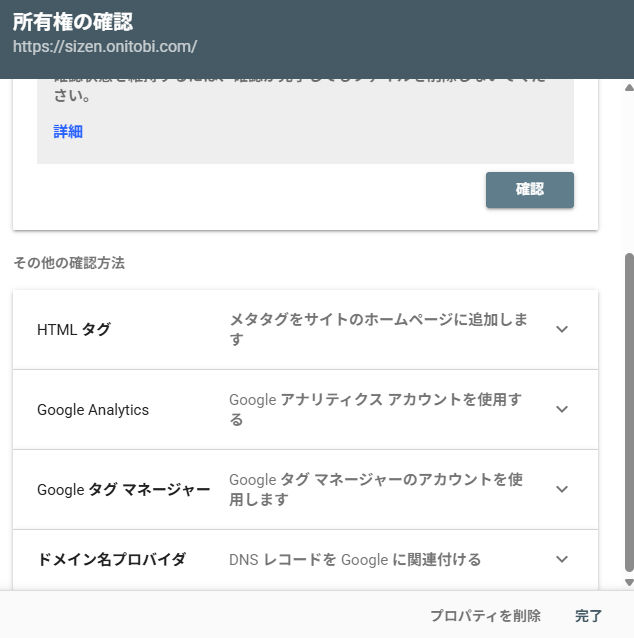
「所有権の確認」画面に、次のような項目がありますか?
- HTML ファイル
- HTML タグ
- Google アナリティクス
- Google タグ マネージャー
- DNS レコード
もし「HTML タグ」が表示されていれば、それを使いましょう。
WordPress+Cocoonなら、HTMLタグを使った確認が比較的簡単です。
次にやること
「HTML タグ」をクリックすると、
<meta name="google-site-verification" content="XXXXXXXX..." />
のようなコードが表示されます。
このコードをコピーして、Search Consoleの画面はそのままにしておきます。
そのあとWordPress側で設定します。
もし今の「所有権の確認」画面が手元にあるなら、その画面のスクリーンショットを送ってください。
画面を見ながら、**「ここをクリック → 次にここ → このコードをコピー」**と、1ステップずつ案内します。
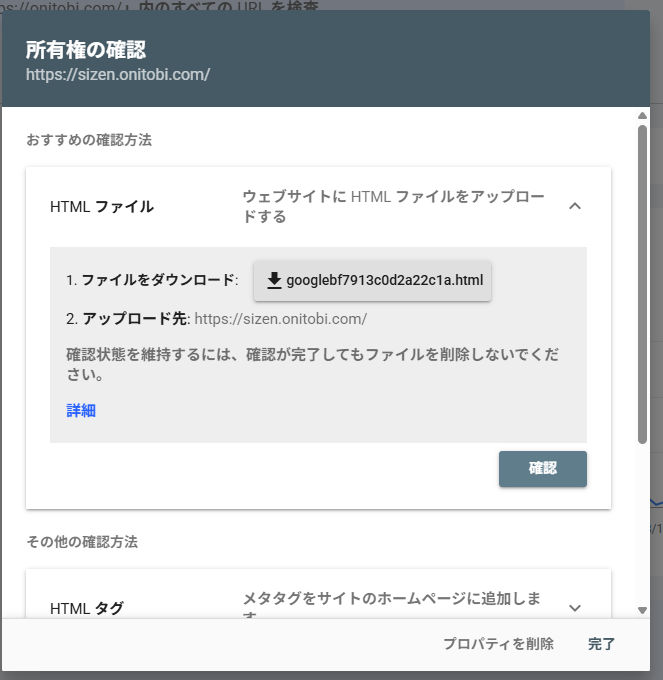
はい、画像を確認しました。
今の画面なら「HTML タグ」を使うのがおすすめです。
今回のブログは https://sizen.onitobi.com/ ですね。
Cocoonを使っているので、次の手順で進めましょう。CocoonにはSearch ConsoleのHTMLタグ認証を設定する場所があります。(Cocoon)
① 「HTML タグ」をクリック
2枚目の画像にある、
HTML タグ
という項目をクリックしてください。
すると、次のようなコードが表示されます。
<meta name="google-site-verification" content="xxxxxxxxxxxxxxxx" />② 「content=”〇〇〇”」の中だけコピー
ここが重要です。
例えば、
<meta name="google-site-verification" content="ABC123456789" />と表示された場合、
ABC123456789
だけをコピーします。
<meta ...> 全体をコピーする必要はありません。
③ WordPressを開く
WordPress管理画面で、
Cocoon設定
↓
アクセス解析・認証
を開きます。
その中に、
Google Search Console設定
という項目があります。
そこに
Google Search Console ID
という入力欄があります。
ここへ、先ほどコピーした
ABC123456789
のような文字列だけを貼り付けます。
Cocoon公式系の案内でも、この「Cocoon設定 → アクセス解析・認証 → Google Search Console ID」に認証用の文字列を入力する方法が案内されています。(Cocoon)
④ 「変更をまとめて保存」
入力したら、画面下の
「変更をまとめて保存」
をクリックします。
⑤ Search Consoleに戻る
Search Consoleの先ほどの画面に戻り、
「HTML タグ」
のところにある
「確認」
をクリックします。
うまくいけば、
所有権を自動確認しました
のような表示が出ます。
⚠️ ここで一つ大事です
今の画面にある「HTML ファイル」は、今回は使わなくて大丈夫です。
つまり、
❌ HTMLファイルをダウンロード
❌ Xserverにアップロード
という作業はしなくてOKです。
今回は、
Search Console
→ HTMLタグ
→ Cocoon設定
→ Google Search Console ID
→ 保存
→ Search Consoleで「確認」
という流れで進めましょう。
Cocoonでは、URLプレフィックスで登録した場合、HTMLタグによる確認をCocoon側で設定できます。(Cocoon)